
Introduzione
Migliora le capacità audio del tuo MacBook con altoparlanti wireless. Questi dispositivi eliminano l’ingombro dei cavi offrendo una qualità sonora superiore. Che tu stia lavorando, guardando film in streaming o ascoltando la tua playlist preferita, l’altoparlante wireless giusto può fare una differenza significativa nella tua esperienza audio. Questa guida esplora una gamma di altoparlanti per soddisfare esigenze e preferenze diverse, garantendo che l’uscita audio del tuo MacBook superi le aspettative.
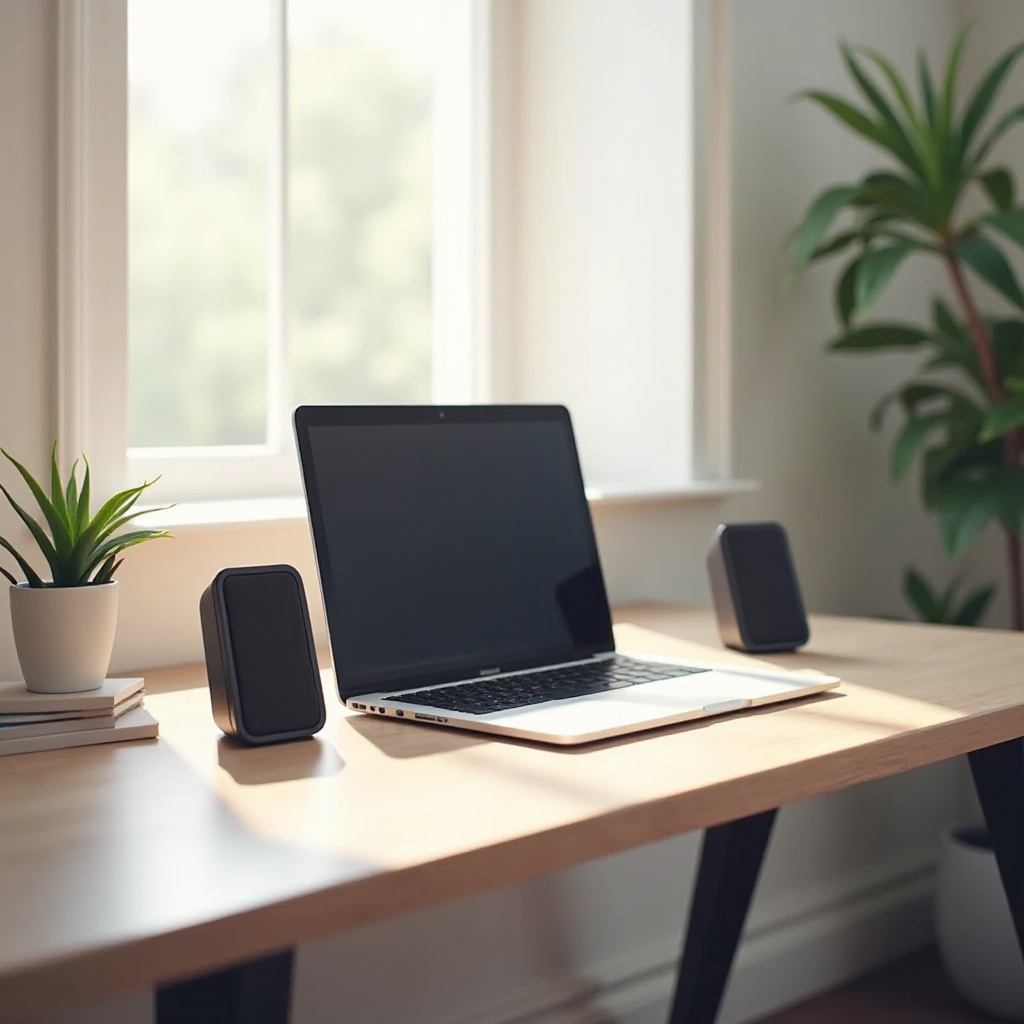
Comprendere la tecnologia degli altoparlanti wireless per MacBook
Comprendere le basi della tecnologia degli altoparlanti wireless è fondamentale per fare una scelta informata. Gli utenti spesso scelgono tra due tecnologie principali: Bluetooth e AirPlay.
Bluetooth vs. AirPlay: Qual è la differenza?
Il Bluetooth è versatile, compatibile con quasi tutti i dispositivi moderni e offre un abbinamento semplice. Questa tecnologia è apprezzata per la sua portata universale. Al contrario, AirPlay è proprietario di Apple, offrendo funzionalità avanzate come qualità audio superiore e streaming multi-altoparlante. Questo sistema è perfetto per gli utenti completamente integrati nell’ecosistema Apple, in quanto fornisce connettività e controllo senza interruzioni.
Caratteristiche principali da cercare negli altoparlanti wireless
Selezionare l’altoparlante ideale richiede attenzione a diverse caratteristiche chiave:
- Qualità del suono: dai priorità agli altoparlanti che offrono un suono bilanciato con medi chiari, alti nitidi e bassi profondi.
- Portabilità: se la mobilità è un fattore, cerca modelli compatti e leggeri.
- Durata della batteria: una durata della batteria più lunga consente sessioni di ascolto prolungate tra una ricarica e l’altra; punta ad almeno 8 ore.
- Design: gli altoparlanti dovrebbero non solo suonare bene ma anche completare il tuo spazio e il tuo stile.
Date queste caratteristiche, un esame approfondito delle migliori opzioni di altoparlanti può guidare la tua scelta.
Migliori altoparlanti wireless compatibili con MacBook
Esplora la nostra selezione scelta a mano di altoparlanti wireless che eccellono in caratteristiche, qualità e convenienza, assicurando che si allineino perfettamente con il tuo MacBook.
Altoparlante 1: Opzione premium
La nostra selezione premium offre un’eccellente fedeltà del suono con bassi potenti e dettagli sfumati, adattandosi agli audiofili che richiedono audio ad alte prestazioni.
Altoparlante 2: Il migliore per la portabilità
Per chi è sempre in movimento, l’ingombro ridotto di questo altoparlante non significa che sacrifichi la qualità del suono, unendo convenienza e audio chiaro.
Altoparlante 3: Scelta economica
Questa opzione conveniente offre un suono rispettabile a un prezzo che si adatta agli utenti attenti al budget senza sacrificare troppo le prestazioni.
Queste scelte curate con cura preparano il terreno per connessioni wireless senza interruzioni.
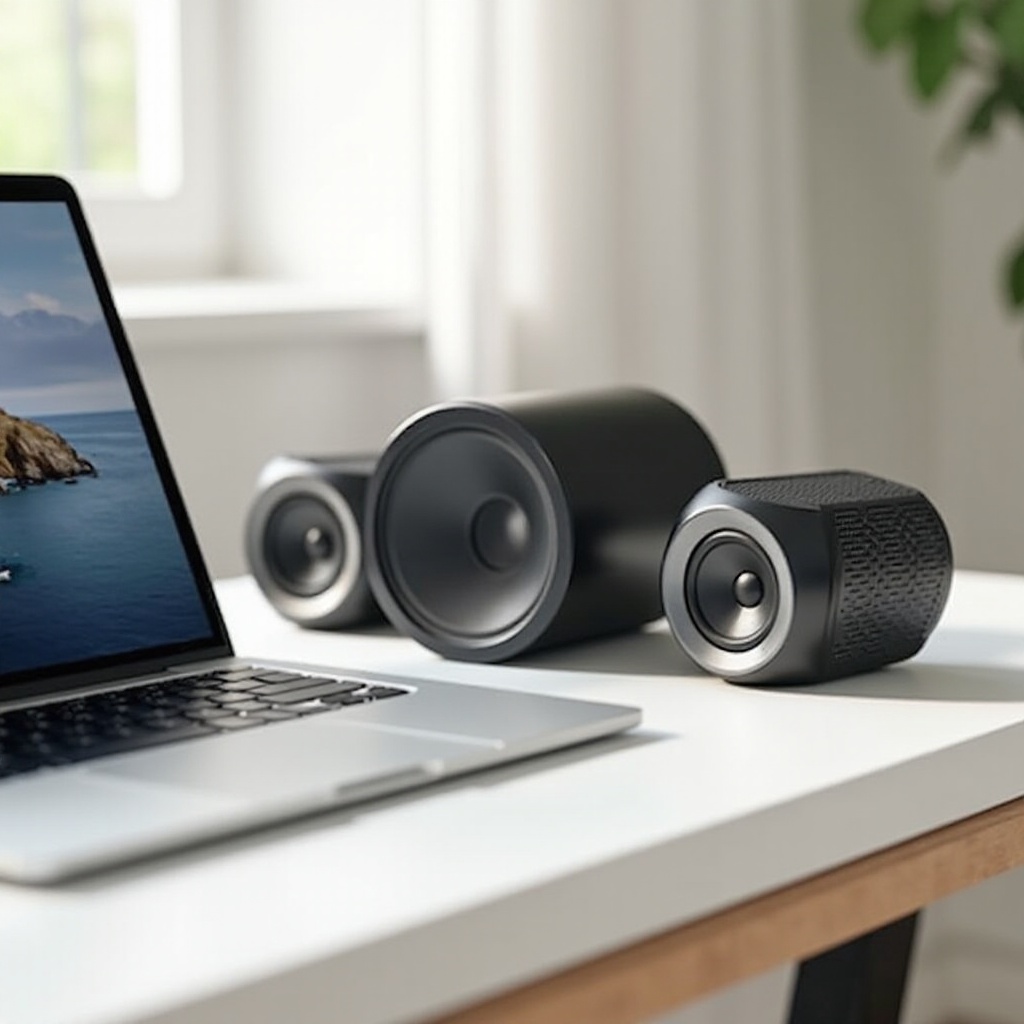
Come collegare altoparlanti wireless al tuo MacBook
Collegare il tuo MacBook a un altoparlante wireless è semplice, grazie ai progressi nelle tecnologie Bluetooth e AirPlay.
Guida passo passo per l’abbinamento Bluetooth
- Attiva il Bluetooth sul tuo MacBook e sull’altoparlante.
- Fai clic sull’icona Bluetooth nel menu del tuo MacBook e seleziona ‘Apri Preferenze Bluetooth’.
- Trova il tuo altoparlante nell’elenco dei dispositivi e fai clic su ‘Connetti’.
Utilizzo di AirPlay per una connettività senza interruzioni
- Assicurati che sia il tuo MacBook che l’altoparlante AirPlay condividano la stessa rete Wi-Fi.
- Fai clic sull’icona AirPlay nella barra dei menu, quindi scegli il tuo altoparlante.
- Inizia lo streaming con la tranquillità sapendo che il tuo audio è in buone mani.
Queste tecniche di connessione aiutano a ottimizzare le impostazioni audio per un’esperienza di ascolto di prima qualità.
Massimizzare la qualità audio sul MacBook
Per ottenere il massimo dai tuoi altoparlanti, è essenziale regolare le impostazioni e considerare il posizionamento degli altoparlanti, migliorando l’esperienza sonora complessiva.
Consigli sul posizionamento per un suono ottimale
- Posiziona gli altoparlanti a livello delle orecchie per garantire che il suono ti raggiunga direttamente.
- Assicurati che nulla ostacoli il percorso dell’altoparlante per prevenire distorsioni del suono.
Impostazioni del MacBook per migliorare l’uscita audio
- Usa l’equalizzatore nell’app Musica per regolare le frequenze a tuo piacimento.
- Considera il software di miglioramento audio per personalizzare ulteriormente la tua esperienza di ascolto.
Oltre all’ottimizzazione, mantenere i tuoi altoparlanti garantirà la loro longevità.
Consigli di manutenzione per i tuoi altoparlanti wireless
Prendersi cura dei propri altoparlanti garantirà che rimangano in ottime condizioni.
Cura adeguata per la longevità
- Pulisci regolarmente i tuoi altoparlanti con un panno asciutto per evitare l’accumulo di polvere.
- Quando non sono in uso, conservali in un ambiente fresco e asciutto.
Risoluzione dei problemi comuni
- Se incontri problemi di connettività, prova a riavviare il tuo altoparlante e il tuo MacBook.
- Aggiornare il firmware del tuo altoparlante può risolvere i problemi di prestazioni sonore.
Infine, concludiamo le informazioni.
Conclusione
Scegliere l’altoparlante wireless giusto può trasformare il modo in cui vivi il suono sul tuo MacBook. Che tu sia un audiofilo, un viaggiatore frequente o un acquirente attento al budget, l’altoparlante ottimale ti aspetta. Comprendendo le opzioni di connettività e ottimizzando le impostazioni, potrai godere di un’esperienza audio eccezionale su misura per le tue esigenze.
Domande Frequenti
Posso collegare più altoparlanti wireless al mio MacBook contemporaneamente?
Sì, puoi utilizzare AirPlay per trasmettere a più altoparlanti o Bluetooth per uno alla volta.
Gli altoparlanti wireless sono alimentati a batteria o devono essere collegati alla rete elettrica?
La maggior parte è alimentata a batteria, ma alcuni possono anche essere collegati alla rete elettrica.
Come posso migliorare i problemi di connettività Bluetooth con il mio MacBook?
Assicurati che i dispositivi siano aggiornati, riavviali e prova a ricollegarli o regolare le impostazioni Bluetooth.