
Introduction
Kun Steam Deckin kosketusnäyttö ei toimi, se voi olla uskomattoman turhauttavaa ja häiritä pelaamisvirtaa. Tämä kattava opas tarjoaa käytännöllisiä ja tehokkaita vianmääritysratkaisuja laitteen kosketusnäytön toimivuuden palauttamiseksi. Ymmärtämällä juurisyyt ja seuraamalla vaiheittaisia ohjeita voit palata nauttimaan saumattomasta pelaamisesta.
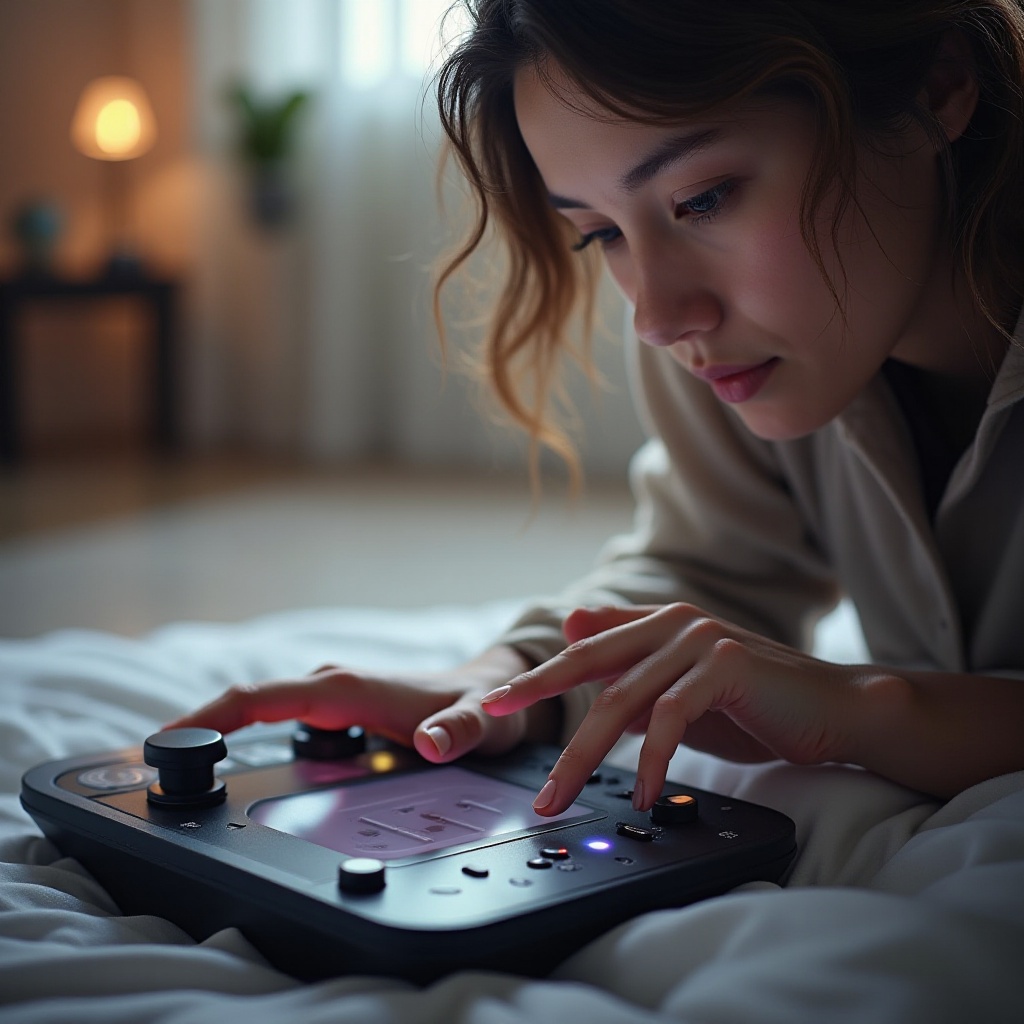
Ongelman tunnistaminen
Vianmäärityksen aloittamiseksi on ensin tunnistettava ongelma. Reagoimattomuus voi johtua monista tekijöistä, kuten ohjelmistovirheistä, laitteisto-ongelmista tai jopa niinkin yksinkertaisesta asiasta kuin likaisesta näytöstä.
Oireita ovat usein:
– Ei vastaa kosketuseleisiin
– Viivästynyt tai epäsäännöllinen reagointi
– Tietyt näytön alueet eivät toimi
Tunnistamalla nämä ongelmat voit kohdistaa ratkaisun paremmin, siirtyen nopeasti vianmäärityksen ensimmäisiin vaiheisiin: nopeisiin korjauksiin.
Nopeat korjaukset
Aloita perusteista sulkeaksesi pois yksinkertaiset ongelmat:
- Suorita pehmeä uudelleenkäynnistys: Pidä virtapainiketta painettuna 10 sekuntia laitteen palauttamiseksi. Tämä voi ratkaista pieniä ongelmia.
- Tarkista kosketusnäytön asetukset: Mene ’Asetukset’ ja varmista, että kosketusnäytön toiminnot ovat käytössä.
Usein nämä yksinkertaiset vaiheet voivat korjata pienet ongelmat, mutta jos ongelma jatkuu, puhdistus ja huolto voivat olla tarpeen.
Puhdistus ja huolto
Säännöllinen puhdistus voi estää toimintaongelmia. Likainen näyttö voi heikentää Steam Deckin suorituskykyä, joten puhtaanapito on tärkeää.
- Turvallinen puhdistus: Käytä mikrokuituliinaa ja pientä määrää tislattua vettä. Pyyhi näyttö kevyesti pölyn ja lian poistamiseksi vahingoittamatta laitetta.
- Säännöllinen huolto: Viikoittainen puhdistus voi estää pölyn kertymisen, joka häiritsee kosketusantureita.
Puhdas laite kohtaa harvemmin ongelmia, mutta jos ongelmat jatkuvat, saatetaan tarvita ohjelmistorakenteellisia ratkaisuja.
Ohjelmistoratkaisut
Ohjelmisto-ongelmat voivat usein aiheuttaa kosketusnäytön lakkauttamisen. Varmistamalla, että laite on päivitetty, voi ratkaista monia ongelmia.
- Tarkista päivitykset: Siirry kohtaan ’Asetukset’, sitten ’Järjestelmä’ ja tarkista laitepäivitykset. Järjestelmän päivittäminen voi korjata kosketusnäytön herkkyyteen vaikuttavat virheet.
- Kalibrointi: Siirry kohtaan ’Asetukset’, valitse ’Laitteet’, sitten ’Kalibroi kosketusnäyttö’. Noudata ohjeita tarkkuuden ja toimivuuden palauttamiseksi.
Nämä ohjelmistoratkaisut tähtäävät virheiden poistamiseen ja suorituskyvyn parantamiseen, mutta vakavammat ongelmat saattavat vaatia edistynyttä vianmääritystä.

Kehittynyt vianmääritys
Sitkeät ongelmat saattavat vaatia perusteellisempia lähestymistapoja:
- Turvatilan käyttö: Sammuta laite, käynnistä sitten uudelleen pitämällä virtapainiketta ja äänenvoimakkuuden vähennyspainiketta. Turvatila voi diagnosoida ohjelmisto-ongelmia.
- Tehdasasetusten palautus: Jos muut ratkaisut eivät auta, tehdasasetusten palautus voi olla avuksi. Siirry kohtaan ’Asetukset’ > ’Järjestelmä’ > ’Palautusasetukset’. Tämä poistaa henkilökohtaiset tiedot, joten tee varmuuskopiot tarvittavista tiedostoista.
Jos nämä vaiheet eivät ratkaise ongelmiasi, voi ammattilaisen korjaus olla seuraava vaihe.
Ammattilaisen korjausvaihtoehdot
Kun kaikki muu epäonnistuu, ammattilaisapu on käytettävissä.
- Aika asiantuntija-avulle: Jos on laitteistovaurio tai pysyviä ohjelmisto-ongelmia, ammattilaiskorjaukset saattavat olla tarpeen.
- Ota yhteyttä Steamin tukeen: Ota yhteyttä tukeen Steamin virallisen verkkosivuston kautta, antaen yksityiskohtaisia tietoja ongelmastasi kohdennettuja ratkaisuja varten.
Käytyäsi läpi nämä vaihtoehdot, sinun pitäisi olla hyvin varustettu päättämään korjauksesta tai vaihdosta.
Yhteenveto
Touch screen -ongelmien ratkaiseminen Steam Deckissä voi tuntua pelottavalta, mutta tunnistamalla ongelma, tekemällä nopeita korjauksia, puhdistamalla, sekä ohjelmisto- ja laitteistoratkaisuilla voit usein ratkaista nämä ongelmat tehokkaasti. Säännöllisen huollon priorisointi ja ammattilaisavun pyytäminen epäröimättä tarvittaessa varmistavat paremman pelikokemuksen.
Usein Kysytyt Kysymykset
Miksi Steam Deckin kosketusnäyttö ei reagoi?
Reagoimattomuus voi johtua ohjelmisto-ongelmista, lian kertymisestä tai laitteistovaurioista. Ongelman tunnistaminen auttaa löytämään tehokkaan ratkaisun.
Kuinka voin kalibroida Steam Deckin kosketusnäytön uudelleen?
Kalibroi uudelleen menemällä kohtaan ’Asetukset’ > ’Laitteet’ > ’Kalibroi kosketusnäyttö’ ja seuraa näytöllä näkyviä ohjeita kosketustarkkuuden parantamiseksi.
Kannattaako Steam Deck -laitettani korjata, jos kosketusnäyttö ei toimi?
Jos laite on takuun piirissä tai korjauskustannukset ovat kohtuulliset, kosketusnäytön korjaaminen on kannattavaa, jotta laitteen täysi toiminnallisuus voidaan palauttaa.