
Introducción
Cambiar tu Apple ID puede parecer un desafío, pero es crucial para gestionar tu cuenta de Apple de manera segura. Ya sea por razones de seguridad o porque estás transfiriendo tu dispositivo, esta guía te guiará a través de cada paso para cambiar tu Apple ID en tu iPhone de manera efectiva.
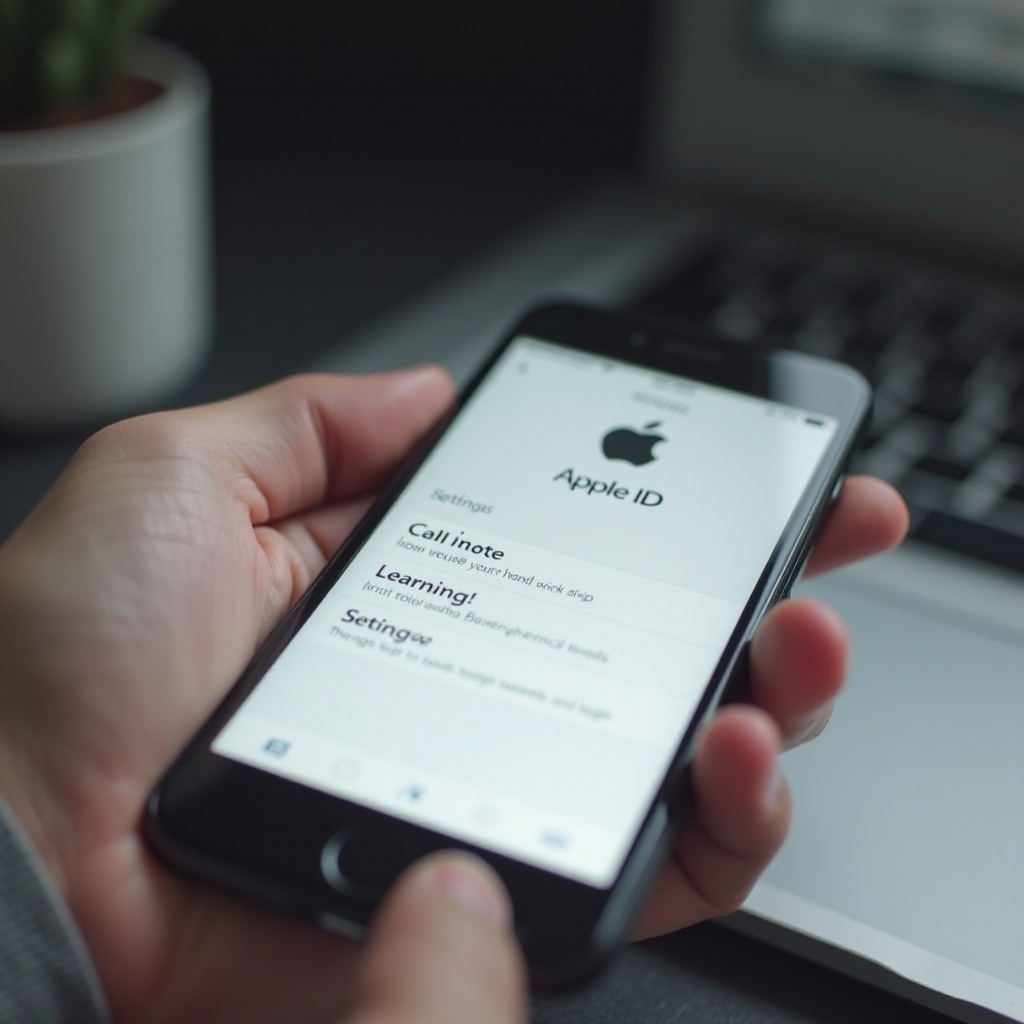
Preparándose para Cambiar tu Apple ID
Antes de cambiar tu Apple ID, asegúrate de estar completamente preparado para mantener una experiencia sin interrupciones con tus aplicaciones y datos. Quieres evitar interrupciones innecesarias o pérdida de datos al hacer esta transición.
- Haz una copia de seguridad de los datos de tu iPhone: Usa iCloud o iTunes para hacer una copia de seguridad de todos tus datos de manera segura. Esto es crucial para recuperar cualquier información si algo no sale como estaba planeado.
- Asegurar la compatibilidad de aplicaciones y servicios: Verifica qué aplicaciones y servicios dependen de tu actual Apple ID. Esta preparación asegura que funcionen correctamente después del cambio.
Seguir estos pasos de preparación asegura que puedas continuar sin dejar atrás tus datos importantes o la funcionalidad de las aplicaciones.
Cómo Cambiar tu Apple ID en el iPhone
Con todo listo, sigue estos pasos para cambiar tu Apple ID directamente en tu iPhone.
- Cierra sesión de la actual Apple ID:
- Comienza abriendo ‘Configuración’ en tu dispositivo.
- Toca tu nombre en la parte superior de la pantalla para ingresar a la configuración del Apple ID.
- Desplázate y selecciona ‘Cerrar sesión’.
- Escribe la contraseña de tu Apple ID y selecciona ‘Apagar’ para Buscar mi iPhone si está activado.
-
Decide si deseas mantener copias de tus datos en tu iPhone, como Contactos, Llaveros y datos de Safari.
-
Inicia sesión con un nuevo Apple ID:
- Regresa a ‘Configuración’ y toca ‘Iniciar sesión en tu iPhone’.
- Ingresa el nuevo Apple ID y la contraseña cuando se te solicite.
-
Sigue las instrucciones en pantalla para finalizar la configuración.
-
Verifica tu cuenta:
- Una vez que inicies sesión, Apple puede enviar un código de verificación a un dispositivo de confianza o por SMS. Ingresa este código para verificar tu identidad.
Solución de Problemas Comunes
A veces surgen problemas durante este proceso. Aquí se explica cómo resolver problemas frecuentes:
- No puedo cerrar sesión o olvidé la contraseña: Si cerrar la sesión resulta difícil, asegúrate de tener conexión a internet estable. Usa la opción ‘¿Olvidaste tu Apple ID o contraseña?’ para restablecer tu contraseña.
- Problemas de sincronización de datos: Si datos como contactos o información de aplicaciones no se sincronizan, revisa y ajusta tu configuración de iCloud para asegurar que los datos necesarios estén activados para la sincronización.
- Problemas con la autenticación de dos factores: ¿Tienes problemas con la autenticación de dos factores? Asegúrate de que tu número de teléfono de confianza se mantenga correcto dentro de la configuración del Apple ID, o explora otras opciones de verificación mediante el enlace ‘¿No recibiste un código de verificación?’.
Cada problema tiene una solución, asegurando que mantengas el acceso completo y la funcionalidad en tu dispositivo.
Consejos para la Gestión Segura del Apple ID
Después del cambio, asegurar tu nuevo Apple ID es vital. Adopta estas prácticas para fortalecer tu cuenta.
- Actualiza regularmente tu contraseña: Mantener tu contraseña actualizada regularmente mejora la seguridad.
- Activa la autenticación de dos factores: Este paso añade una capa de seguridad, requiriendo tanto una contraseña como un dispositivo de confianza para ingresar.
- Mantén actualizada la información de recuperación: Siempre asegura que tus datos de contacto y detalles de preguntas de seguridad estén actualizados.
Estas prácticas de seguridad ayudan a proteger tu vida digital del Apple ID.
Errores Comunes y Cómo Evitarlos
Pueden ocurrir errores durante el proceso de cambio. Estar consciente de estos errores comunes ayuda a evitarlos.
- Ignorar la copia de seguridad de datos: No respaldar datos podría llevar a su pérdida. Siempre realiza una copia de seguridad de tu dispositivo de antemano.
- Pasar por alto cerrar sesión en dispositivos antiguos: Asegúrate de cerrar sesión en dispositivos no utilizados vinculados a tu Apple ID para restringir su acceso.
- Mala gestión de compras de aplicaciones: Las aplicaciones pagas y suscripciones se relacionan con el Apple ID presente en la compra; necesitarás el Apple ID original para futuras actualizaciones.
Evita estos errores para asegurar una transición eficiente y segura a tu nuevo Apple ID.
Conclusión
La transición a un nuevo Apple ID en tu iPhone se vuelve simple con esta guía. Al prepararte adecuadamente, asegurar tus datos y evitar errores comunes, puedes mantener la seguridad y eficacia en tu dispositivo. Gestionar tu Apple ID regularmente te ayuda a explotar al máximo los servicios de Apple mientras proteges tu información personal.
Preguntas Frecuentes
¿Qué sucede con mis aplicaciones y compras cuando cambio de ID de Apple?
Las aplicaciones y las compras permanecen en tu dispositivo pero están vinculadas al ID de Apple utilizado para la compra. Las actualizaciones necesitan el ID de Apple original.
¿Puedo tener múltiples IDs de Apple en un iPhone?
Puedes cambiar entre diferentes servicios como correo electrónico o la App Store con múltiples IDs de Apple, pero solo uno puede estar activo por servicio a la vez.
¿Cómo recupero una contraseña de Apple ID olvidada?
Visita el enlace ‘¿Has olvidado tu ID de Apple o contraseña?’ en la página de inicio de sesión de Apple ID y utiliza opciones de recuperación como correo electrónico o preguntas de seguridad.