
Einführung
AirPods sind ein wesentlicher Bestandteil vieler Audioerlebnisse und bieten drahtlosen Komfort und hochwertigen Klang. Wenn jedoch die LED-Anzeige an Ihren AirPods nicht aufleuchtet, kann das frustrierend sein. Das LED-Licht spielt eine entscheidende Rolle, um Sie über den Status Ihrer AirPods zu informieren, einschließlich Ladezustände und Verbindung. Diese Anleitung untersucht die Gründe für ein nicht funktionierendes LED-Licht und bietet praktische Lösungen, um Ihre AirPods wieder in Betrieb zu nehmen.

Verständnis der AirPods-LED-Anzeigen
Die LED-Anzeige Ihrer AirPods mag unbedeutend erscheinen, ist jedoch entscheidend für das Verständnis des Gerätestatus. Wenn sie korrekt funktioniert, informiert sie die Benutzer über kritische Zustände wie Ladezustand, nötiges Zurücksetzen oder Verbindung. Probleme treten jedoch auf, wenn das Licht nicht funktioniert und viele Benutzer verwirrt zurücklässt.
Funktionen und Bedeutungen des LED-Lichts
Das LED-Licht der AirPods sendet verschiedene Signale, um verschiedene Status anzuzeigen:
– Ein grünes Licht zeigt an, dass die AirPods oder das Gehäuse vollständig geladen sind.
– Ein bernsteinfarbenes Licht signalisiert einen laufenden Ladevorgang.
– Kein Licht deutet oft darauf hin, dass die AirPods geladen werden müssen oder auf ein tieferes Problem hinweisen.
Häufige von Benutzern gemeldete LED-Licht-Probleme
Mehrere Benutzer stoßen auf ähnliche Probleme mit ihren AirPods:
– Die LED-Anzeige leuchtet auch nach mehreren Ladeversuchen nicht auf.
– Das Licht scheint zu flackern oder unerwartet auszugehen.
Das Erkennen und Verstehen dieser häufigen Probleme kann helfen, die Ursache effektiv zu beheben.
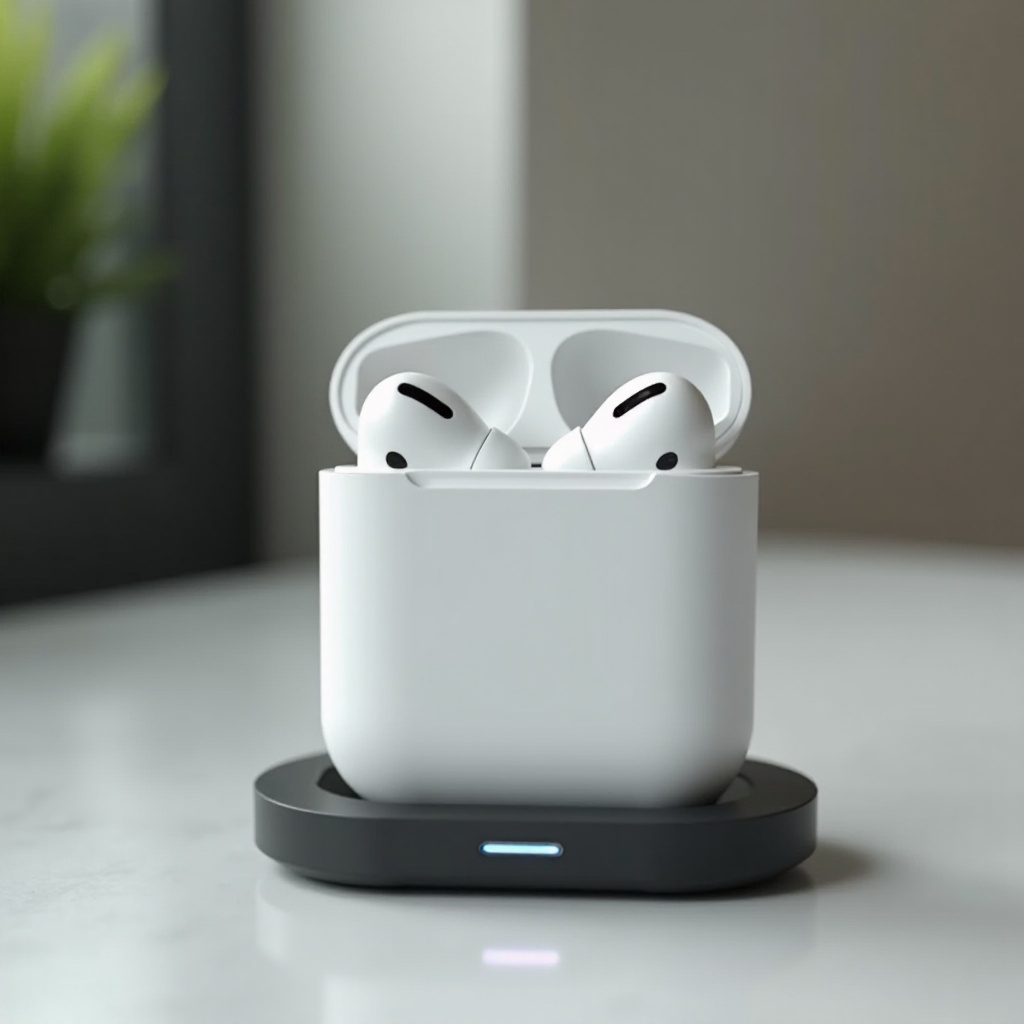
Gründe für ein nicht funktionierendes LED-Licht
Verschiedene Faktoren können dazu führen, dass die LED-Anzeige nicht aufleuchtet, und die Identifizierung dieser Ursachen ist entscheidend für die Fehlersuche.
Batterieprobleme und Lösungen
Eine der Hauptursachen für das Nichtfunktionieren des LED-Lichts kann auf batteriebedingte Probleme zurückzuführen sein. Um festzustellen, ob dies das Problem ist:
1. Stellen Sie sicher, dass sowohl die AirPods als auch das Ladeetui ausreichend aufgeladen sind.
2. Überprüfen Sie den Ladeanschluss auf Schmutz oder Ablagerungen und reinigen Sie ihn vorsichtig mit einer weichen, trockenen Bürste.
Fehlfunktionen des Ladeetuis
- Testen Sie zuerst das Ladekabel mit einem anderen Gerät, um sicherzustellen, dass es nicht defekt ist.
- Untersuchen Sie das Gehäuse auf sichtbare Schäden. Physische Schäden können es erforderlich machen, das Gehäuse zu ersetzen.
Dies sind sofortige Maßnahmen zur Behebung möglicher Hardwarefehler.
Software- und Verbindungsprobleme
Auch Softwareprobleme können die Ursache sein. Stellen Sie sicher, dass Ihre AirPods und das gekoppelte Gerät über die neueste Firmware verfügen, da veraltete Software die LED stören könnte.
Schritt-für-Schritt-Fehlerbehebung
Wenn die Identifizierung des Problems Ihr Problem nicht löst, ist es Zeit, Maßnahmen zu ergreifen.
Die richtige Überprüfung und Aufladung der Batterie
- Schließen Sie Ihre AirPods mindestens 20 Minuten lang an ein Ladegerät an.
- Überprüfen Sie die Steckdose, den Adapter und das Ladekabel auf ordnungsgemäße Funktion, indem Sie sie mit anderen Geräten testen.
Überprüfung von Software und Firmware
- Öffnen Sie die Einstellungen auf dem Gerät, das mit Ihren AirPods gekoppelt ist.
- Überprüfen Sie, ob sowohl die Geräte- als auch die AirPods-Firmware aktuell sind. Ein Update kann oft versteckte Verbindungsprobleme lösen.
Effektives Zurücksetzen der AirPods
- Öffnen Sie das Gehäuse Ihrer AirPods.
- Drücken und halten Sie die Setup-Taste etwa 15 Sekunden lang, bis die LED-Anzeige zunächst bernsteinfarben und dann weiß blinkt.
- Verbinden Sie Ihre AirPods erneut mit dem Gerät, um zu überprüfen, ob das Problem behoben ist.

Erweiterte Fehlerbehebungsmethoden
Wenn grundlegende Schritte fehlschlagen, können erweiterte Methoden erforderlich sein, um das Problem zu lösen.
Verwendung von Diagnosetools und Apps
Einige Drittanbieteranwendungen, wie der AirPods-Batteriemonitor, können eine tiefere Diagnose bieten, indem sie Einblicke in den Batteriezustand und die Funktionalität geben.
Professionelle Reparaturoptionen
Wenn diese Schritte fehlschlagen, bietet der Apple-Support die nächstbeste Lösung. Möglicherweise werden Sie aufgefordert, die AirPods für eine detaillierte Bewertung und mögliche Reparatur einzusenden, um anhaltende Probleme zu beheben.
Vorbeugende Maßnahmen und Wartungstipps
Regelmäßige, sorgfältige Wartung Ihrer AirPods kann zukünftige Probleme verhindern.
Beste Praktiken für den täglichen Gebrauch
- Verwenden Sie immer Originalzubehör zum Laden.
- Bewahren Sie Ihre AirPods, wenn sie nicht verwendet werden, sicher in ihrem Ladeetui auf.
Häufige Fehler, die vermieden werden sollten
- Verwenden Sie die AirPods nicht, während sie an das Ladegerät angeschlossen sind.
- Setzen Sie sie niemals extremen Temperaturen aus, da diese der Batterie und den internen Komponenten schaden können.
Fazit
AirPods sind für viele unverzichtbare Werkzeuge, daher ist die Behebung von Problemen mit den LED-Anzeigen von größter Bedeutung. Durch das Verständnis potenzieller Ursachen und das Ergreifen vorbeugender Maßnahmen sichern Sie eine längere Lebensdauer und verbesserte Funktionalität Ihrer AirPods. Beginnen Sie bei der Fehlerbehebung immer mit den Grundlagen und gehen Sie bei Bedarf zu komplexeren Lösungen über. Regelmäßige Wartung ist der Schlüssel, um Ihr Gerät effizient und problemfrei zu halten.
Häufig gestellte Fragen
Wie lange sollten AirPods aufgeladen werden, bevor das Licht angeht?
Normalerweise sollten Sie Ihren AirPods mindestens 20 Minuten zum Aufladen geben, um eine Reaktion vom LED-Licht zu sehen.
Was bedeutet ein blinkendes gelbes Licht?
Ein blinkendes gelbes Licht deutet darauf hin, dass Ihre AirPods nicht richtig gekoppelt sind oder möglicherweise zurückgesetzt werden müssen.
Wie kann ich den Apple Support für weitere Hilfe kontaktieren?
Besuchen Sie die offizielle Website von Apple und navigieren Sie zum Support-Bereich, wo Sie einen Anruf planen oder mit einem Agenten chatten können.