
Einführung
Ein Anruf, der sofort nach der Wahl auf einem iPhone endet, kann frustrierend sein. Ob es sich um einen wichtigen Anruf oder einen lockeren Plausch handelt, Telefonprobleme stören die Kommunikation und verursachen Unannehmlichkeiten und Besorgnis. Dieser umfassende Leitfaden bietet praktische Lösungen, um dieses Problem zu lösen und reibungslose und unterbrechungsfreie Anrufe zu gewährleisten. Wir werden häufige Ursachen untersuchen, Schritt-für-Schritt-Fehlerbehebungen bereitstellen und vorbeugende Maßnahmen und fortgeschrittene Optionen besprechen. Lassen Sie uns in Lösungen für ein nahtloses Anruferlebnis eintauchen.
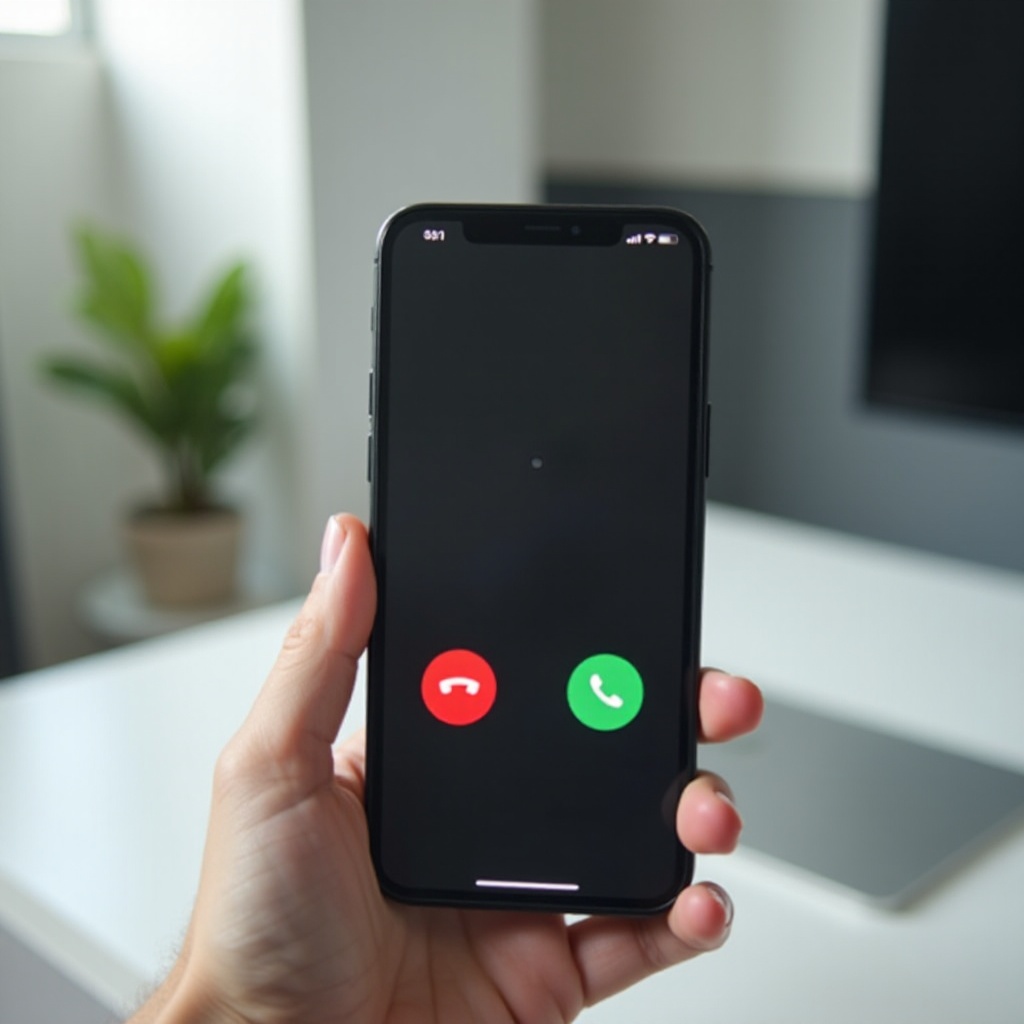
Häufige Ursachen für Anrufabbrüche auf dem iPhone
Zu verstehen, warum Ihr iPhone Anrufe beim Wählen abbricht, ist der Schlüssel zur effektiven Lösung des Problems. Mehrere häufige Probleme tragen zu diesem Problem bei:
-
Netzwerkprobleme: Schwache oder instabile Netzwerksignale führen häufig zu Anrufabbrüchen. In Gebieten mit schlechtem Empfang können Anrufe abrupt beendet werden.
-
Software-Probleme: Veraltete iOS-Versionen oder Softwarefehler können die Anruffunktion Ihres Telefons beeinträchtigen.
-
SIM-Karten-Probleme: Eine falsch ausgerichtete oder beschädigte SIM-Karte kann verhindern, dass Ihr iPhone eine Verbindung herstellt, was zu Anrufabbrüchen führt.
-
Anbieterbeschränkungen: Manchmal können Einschränkungen oder Probleme auf Seiten des Anbieters Ihre Anruffunktion beeinträchtigen.
Indem Sie diese potenziellen Ursachen identifizieren, können Sie das Problem effektiver angehen. Lassen Sie uns nun zu den Lösungen übergehen.
Schritt-für-Schritt-Anleitung zur Fehlerbehebung
Um das Problem zu beheben, dass Anrufe sofort nach dem Wählen enden, befolgen Sie diese praktischen Schritte:
Netzwerkverbindung überprüfen
- Stellen Sie sicher, dass der Flugmodus ausgeschaltet ist. Wenn er aktiv ist, schalten Sie ihn aus, um Ihr iPhone wieder mit dem Netzwerk zu verbinden.
- Überprüfen Sie Ihre Signalstärke. Versuchen Sie, einen Anruf von einem anderen Ort mit besserem Empfang zu tätigen.
- Wenn Sie WLAN-Anrufe verwenden, stellen Sie sicher, dass Sie mit einem stabilen WLAN-Netzwerk verbunden sind.
iPhone neu starten
Ein Neustart Ihres Geräts kann kleinere Softwareprobleme lösen:
- Halten Sie die Ein-/Aus-Taste (und die Lautstärketaste bei iPhones mit Face ID) gedrückt, bis der Schieberegler erscheint.
- Ziehen Sie den Schieberegler, um das Gerät auszuschalten.
- Nachdem es ausgeschaltet ist, halten Sie die Ein-/Aus-Taste erneut gedrückt, bis das Apple-Logo erscheint.
iOS-Software aktualisieren
Das Aktualisieren Ihres Geräts kann viele softwarebezogene Probleme lösen:
- Gehen Sie zu „Einstellungen“ > „Allgemein“ > „Softwareupdate“.
- Falls ein Update verfügbar ist, tippen Sie auf „Laden und installieren“.
Netzwerkeinstellungen zurücksetzen
Das Zurücksetzen der Netzwerkeinstellungen kann Konnektivitätsprobleme lösen, beachten Sie jedoch, dass dadurch gespeicherte Netzwerke und Passwörter gelöscht werden:
- Gehen Sie zu „Einstellungen“ > „Allgemein“ > „iPhone übertragen/zurücksetzen“ > „Zurücksetzen“.
- Tippen Sie auf „Netzwerkeinstellungen zurücksetzen“ und geben Sie Ihren Passcode ein, um zu bestätigen.
SIM-Karte überprüfen
Untersuchen Sie Ihre SIM-Karte auf Probleme:
- Verwenden Sie ein SIM-Auswurftool, um die SIM-Karte zu entfernen.
- Setzen Sie die SIM-Karte ordnungsgemäß wieder ein.
- Wenn die Probleme weiterhin bestehen, versuchen Sie, eine andere SIM-Karte zu verwenden, um Ihr Telefon zu testen.
Wenn diese Schritte das Problem nicht lösen, ziehen Sie erweiterte Fehlerbehebungsoptionen in Betracht.
Erweiterte Fehlerbehebungsoptionen
Bei anhaltenden Problemen ziehen Sie diese erweiterten Schritte zur Fehlerbehebung in Betracht:
Werksreset durchführen
Das Zurücksetzen Ihres iPhones auf Werkseinstellungen sollte der letzte Ausweg sein, da dadurch alle Daten gelöscht werden. Stellen Sie sicher, dass Sie Ihr Gerät zuerst sichern:
- Gehen Sie zu „Einstellungen“ > „Allgemein“ > „iPhone übertragen/zurücksetzen“ > „Alle Inhalte und Einstellungen löschen“.
- Befolgen Sie die Anweisungen auf dem Bildschirm, um den Reset abzuschließen.
Kontaktieren Sie den Anbietersupport
Wenn das Zurücksetzen auf Werkseinstellungen nicht funktioniert, könnte Ihr Anbieter helfen:
- Kontaktieren Sie den Kundenservice Ihres Anbieters.
- Erklären Sie Ihr Problem und die Schritte, die Sie unternommen haben, um es zu lösen.
- Bitten Sie um weitere Unterstützung oder Informationen zu Dienstunterbrechungen.
Die Lösung Ihres Problems könnte gleich um die Ecke sein, aber Maßnahmen zur Vermeidung zukünftiger Vorkommnisse sind ebenso wichtig.
Vorbeugende Maßnahmen für zukünftige Probleme
Diese vorbeugenden Maßnahmen können Ihnen helfen, Anrufabbrüche in Zukunft zu vermeiden:
- Aktualisieren Sie regelmäßig Ihr iOS, um optimale Leistung zu gewährleisten.
- Starten Sie Ihr iPhone regelmäßig neu, um temporäre Fehler zu beseitigen.
- Halten Sie Ihre SIM-Karte in gutem Zustand und überprüfen Sie sie gelegentlich auf Schäden.
- Löschen Sie Ihre Netzwerkeinstellungen nach größeren Updates, um saubere Konfigurationen beizubehalten.
Die konsequente Wartung Ihres Geräts und das Bewusstsein für Netzbedingungen können Probleme mit der Anrufverbindung erheblich minimieren.
Abschluss
Die Lösung von iPhone-Anrufproblemen kann einschüchternd wirken, aber mit methodischer Fehlerbehebung und vorbeugenden Maßnahmen können Sie die Anrufleistung Ihres Telefons verbessern. Diese effektiven Strategien helfen Ihnen, eine nahtlose Konnektivität zu gewährleisten und die Frustration durch abgebrochene Anrufe zu vermeiden. Bleiben Sie proaktiv und halten Sie Ihr Telefon in bestem Zustand für optimale Kommunikation.
Häufig gestellte Fragen
Warum wird mein Anruf sofort nach dem Wählen auf meinem iPhone beendet?
Verschiedene Faktoren, einschließlich Netzwerkausfällen, Softwarefehlern, SIM-Karten-Problemen oder Anbieterbeschränkungen, können dieses Problem verursachen.
Wird beim Zurücksetzen meiner Netzwerkeinstellungen meine Daten gelöscht?
Das Zurücksetzen der Netzwerkeinstellungen löscht gespeicherte WLAN-Netzwerke, Passwörter und mobile Einstellungen, löscht jedoch keine persönlichen Daten wie Fotos oder Kontakte.
Wie kann ich mein iPhone sichern, bevor ich einen Werksreset durchführe?
Um Ihr iPhone zu sichern, verwenden Sie iCloud über ‘Einstellungen’ > ‘[Ihr Name]’ > ‘iCloud’ > ‘iCloud-Backup’ > ‘Jetzt sichern’ oder verbinden Sie es mit einem Computer und verwenden Sie iTunes.