
Johdanto
Rikkinäisen iPhone-näytön kanssa toimiminen voi olla uskomattoman turhauttavaa, erityisesti jos et pysty avaamaan laitettasi. Onneksi on olemassa useita tehokkaita menetelmiä pääsyn palauttamiseksi ilman lisävaurioita. Tämä opas johdattaa sinut käytännöllisten tekniikoiden läpi, joiden avulla voit avata iPhonesi lukituksen käyttämällä ratkaisuja, kuten Siri, AssistiveTouch ja muita menetelmiä.
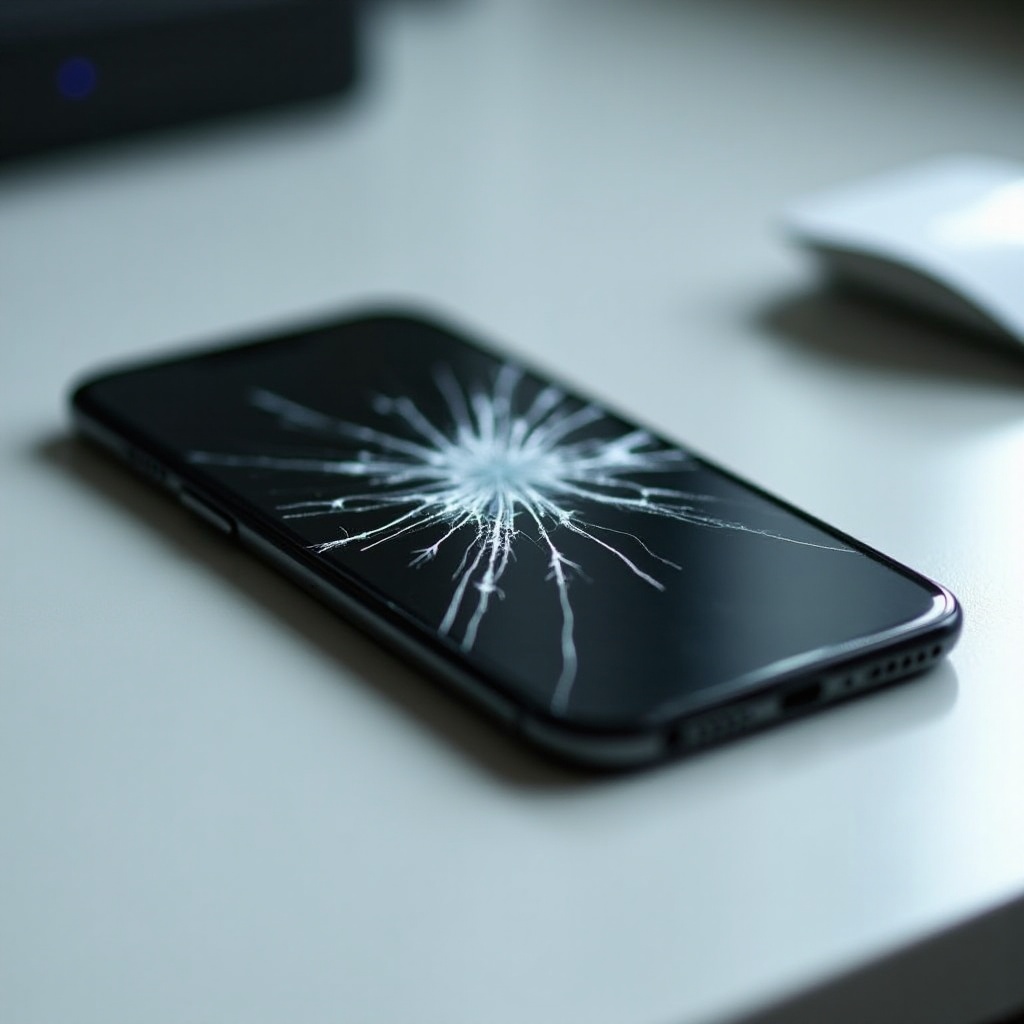
Näytön vaurioiden arviointi ja valmistautuminen avaamiseen
Ennen kuin yrität avata iPhonesi, on tärkeää arvioida näytön vauriot. Määritä, onko näyttö hieman haljennut mutta toimiva, vai onko se täysin toimimaton. Tämä arviointi ohjaa sinut sopivimman avaamismenetelmän valintaan.
Valmistele laitteesi avaamisprosessia varten varmistamalla, että se on riittävästi ladattu. Varmuuskopioi mahdollisuuksien mukaan tietosi mahdollisten tietojen menetyksen estämiseksi. Kerää kaikki tarvittavat työkalut, kuten ulkoinen näppäimistö, avustusprosessin helpottamiseksi.
Menetelmä 1: Lukituksen avaaminen Sirillä
Siri tarjoaa kätevän vaihtoehdon iPhone-lukituksen avaamiseen, kun näyttö on osittain toimiva. Näin hyödynnät Siriä:
-
Sirin aktivointi: Varmista, että Siri on aktivoitu laitteessasi äänikomennoilla tai painikkeen painalluksella. Käytä ’Hei Siri’ tai pidä kotinäppäintä tai sivupainiketta painettuna aktivoinnissa.
-
Sirin komentojen käyttö navigointiin: Ohjeista Siriä ’Avaa VoiceOver’, jos kosketustoiminto on rajoitettu. Käytä komentoja, kuten ’Lisää äänenvoimakkuutta’ tai ’Avaa asetukset’, hallitaksesi laitteen asetuksia ääneenavigoinnilla.
Tämä menetelmä on ihanteellinen laitteille, joissa on vähäisiä näytön vaurioita, jotka sallivat minimaalisen ääniavusteisen vuorovaikutuksen puhelimen kanssa.
Menetelmä 2: iPhonen käyttö AssistiveTouchin avulla
Kun osa kosketusnäytön toiminnasta säilyy, AssistiveTouch tarjoaa hyödyllisen vaihtoehdon:
-
AssistiveTouchin aktivointi: Kysy Siriltä ’Kytke AssistiveTouch päälle’. Näyttöön ilmestyy valikko, joka tarjoaa lisänavigointi vaihtoehtoja.
-
Vaiheet lukituksen avaamiseksi AssistiveTouchilla: Käytä AssistiveTouch-valikkoa simuloimaan laitteiston painikkeiden toimintoja ja hyödyntämään näytön eleitä. Tämä vaihtoehto kompensoi ei-toimivia näyttöalueita, mahdollistamalla vuorovaikutuksen virtuaalisten painikkeiden kautta.
AssistiveTouch on tehokas käyttäjille, jotka eivät pysty vuorovaikuttamaan näytön osien kanssa, mutta kokevat yhä jonkin verran reagointikykyä.
Menetelmä 3: Ulkoisen näppäimistön liittäminen lukituksen avaamiseksi
Kun näyttö on täysin toimimaton, ulkoisen näppäimistön liittäminen tarjoaa toisen arvokkaan ratkaisun:
-
Tarvittavat välineet: Hanki USB- tai Bluetooth-näppäimistö ja tarvittaessa iPhone-malliin yhteensopiva sovitin.
-
Vaiheittainen ohje näppäimistön avulla avaamiseen: Liitä näppäimistö sovittimen tai Bluetoothin kautta. Navigoi näppäimistön pikanäppäimillä:
- Käytä Tab- tai nuolinäppäimiä valintojen tekemiseen.
- Paina Enteriä valitaksesi valintoja tai kirjoittaaksesi pääsykoodin.
Ulkoisen näppäimistön avulla voidaan kiertää täydellisiä näyttöhäiriöitä, mahdollistamalla syötteen ja hallinnan kosketusnäytön rajoituksista huolimatta.

Menetelmä 4: Lukituksen avaaminen iTunesin tai Finderin avulla
Jos suora pääsy iPhoneesi on estynyt, iTunesin tai Finderin käyttäminen voi helpottaa laitteen avaamista:
-
Edellytykset iTunesin/Finderin käyttöön: Tarvitaan tietokone, jossa on iTunes (Windowsille) tai Finder (Macille). Yhdistä iPhonesi USB-kaapelilla.
-
iPhonen palauttaminen iTunesin/Finderin kautta: Käynnistä iTunes tai Finder. Jos mahdollista, varmuuskopioi laitteesi ensin. Valitse ’Palauta iPhone’ nollataksesi laitteen, mikä mahdollisesti palauttaa pääsyn.
Vaikka tämä menetelmä voi johtaa tietojen menetykseen ilman varmuuskopiota, se ohittaa lukitusnäytöt tehokkaasti.
Kolmannen osapuolen lukitusohjelmiston harkinta
Kun tavanomaiset menetelmät eivät riitä, kolmannen osapuolen ohjelmisto voi olla vaihtoehto. Arvioi nämä vaihtoehdot huolellisesti:
-
Suositellut ohjelmistoratkaisut: Joitakin luotettavia työkaluja ovat Tenorshare 4uKey ja Dr.Fone. Varmista, että mikä tahansa ohjelmisto on hyvin arvosteltu ja varmennettu ennen käyttöä.
-
Riskit ja harkinnat: Luvattomat ohjelmistot voivat aiheuttaa tietoturvauhkia. Käytä kolmannen osapuolen ratkaisuja vain tarvittaessa ja aseta turvallisuus etusijalle.
Nämä menetelmät ovat viimeinen keino ja ne pitäisi valita, kun muut avaustekniikat eivät ole mahdollisia.
Päätelmä
iPhonen lukituksen avaaminen rikkoutuneella näytöllä on hallittavissa useilla lähestymistavoilla. Siristä ja AssistiveTouchista ulkoisiin menetelmiin ja ohjelmistoratkaisuihin, erilaiset strategiat palvelevat eri vahinkotasoja ja pääsytarpeita. Aseta turvalliset menettelytavat ja tietojen säilytys etusijalle valitessasi menetelmän, joka sopii parhaiten tiettyyn ongelmaasi.
Usein kysytyt kysymykset
Voinko avata iPhoneni, jossa on rikkoutunut näyttö, menettämättä tietoja?
Kyllä, menetelmät kuten Siri, AssistiveTouch tai ulkoinen näppäimistö voivat auttaa pääsemään iPhoneesi ilman tietojen menetystä. Palauttaminen iTunesin tai Finderin kautta saattaa johtaa tietojen menetykseen, jos varmuuskopiota ei ole tehty.
Mitä minun pitäisi tehdä, jos iPhonen näyttö ei vastaa?
Yritä yhdistää ulkoinen näppäimistö tai käytä äänikomentoja Sirin kautta. Jos nämä epäonnistuvat, saatat joutua käyttämään palautusvaihtoehtoja iTunesin tai Finderin kautta.
Ovatko kolmannen osapuolen avausohjelmat turvallisia käyttää vaurioituneessa iPhonessa?
Vaikka saatavilla on joitakin luotettavia työkaluja, vahvistamattomat kolmansien osapuolten ohjelmistot voivat aiheuttaa tietoturvariskejä. On suositeltavaa käyttää niitä vain viimeisenä keinona ja valita vakiintuneita vaihtoehtoja.